
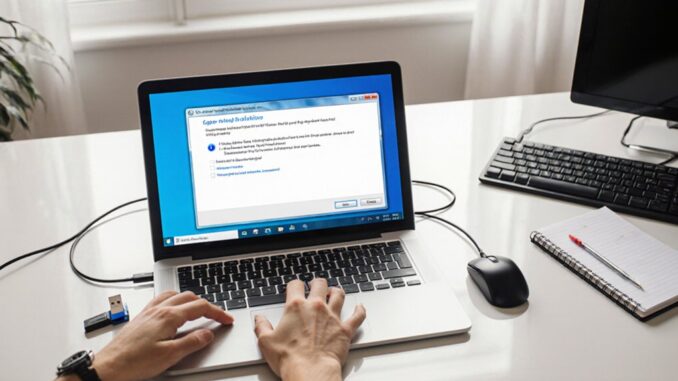
Windows selbst zu installieren beginnt mit der Überprüfung der Hardwareanforderungen, TPM, Firmware-Modus, Speicher und Treiberkompatibilität. Dateien sollten gesichert und der Produktschlüssel oder die digitale Lizenz bestätigt werden. Anschließend wird mit dem Media Creation Tool von Microsoft ein bootfähiger USB-Stick erstellt. Der PC wird über das Startmenü oder BIOS/UEFI vom USB-Stick gestartet. Windows Setup installiert Windows auf dem ausgewählten Laufwerk oder der ausgewählten Partition und startet dann neu. Probleme beim Starten, bei der Laufwerkserkennung und Aktivierungsfehler können mit den folgenden Schritten behoben werden.
Windows-Systemanforderungen prüfen
Vor Beginn des Installationsprozesses sollte der Benutzer bestätigen, dass der Computer die Mindestsystemanforderungen für Windows der zu installierenden Version erfüllt. Dazu gehört die Überprüfung von Prozessortyp, RAM-Kapazität, Speicherplatz, Grafikunterstützung, Firmware-Modus, TPM-Status und Bildschirmauflösung. Genaue Hardwareanforderungen reduzieren fehlgeschlagene Setup-Versuche und klären die Leistungserwartungen nach der Installation.
Der Benutzer sollte die Gerätespezifikationen mit den von Microsoft veröffentlichten Anforderungen vergleichen und anschließend die Systemkompatibilität für Treiber, Peripheriegeräte und wichtige Anwendungen überprüfen. Verschiedene Installationsmethoden, wie Neuinstallation, direktes Upgrade oder Einrichtung über USB-Medium, können unterschiedliche Vorbereitungsschritte erfordern. Wenn das Gerät älter ist, sollten unterstützte Upgrade-Pfade geprüft werden, bevor fortgefahren wird.
Zu den häufigen Tipps zur Fehlerbehebung gehören das Aktualisieren der Firmware, das Freigeben von Speicherplatz, das Trennen nicht benötigter externer Geräte und das Ermitteln möglicher Softwarekonflikte wie Antivirenprogramme oder Verschlüsselungsprogramme. Gemeldete Benutzererfahrungen können außerdem auf modellspezifische Probleme, Treiberlücken oder Leistungsbeschränkungen hinweisen, die die Windows-Einrichtung oder den Betrieb beeinträchtigen können.
Sichern Sie Ihre Dateien, bevor Sie Windows installieren
Erstellen Sie eine vollständige Sicherung von persönlichen Dateien, Anwendungsdaten, Lizenzschlüsseln und Konfigurationseinstellungen, bevor Sie Partitionen ändern oder das Windows-Setup starten. Der Installer sollte alle Benutzerprofile, Desktop-Ordner, Dokumente, Downloads, Browser-Exporte, E-Mail-Archive, Projektverzeichnisse und lokal gespeicherte Cloud-Synchronisierungsordner identifizieren. Für zuverlässigen Datenschutz sollte mindestens eine Kopie auf einem externen Laufwerk gespeichert werden und, wenn möglich, eine zweite Kopie in Cloud-Speicher oder Netzwerkspeicher überprüft werden.
Bevor Sie fortfahren, sollten die Sicherungsmedien auf Fehler und ausreichend freien Speicherplatz überprüft werden. Dateiorganisation ist wichtig: gruppierte Ordner, datierte Archive und klare Beschriftungen reduzieren Wiederherstellungsfehler nach der Installation. Systemabbild-Software kann verwendet werden, wenn eine exakte Wiederherstellung erforderlich ist, während manuelle Kopien für eine selektive Migration akzeptabel sind.
Nach dem Kopieren sollte der Installer mehrere Dateien vom Sicherungsort öffnen, um die Lesbarkeit zu bestätigen. Wenn Verschlüsselung aktiviert ist, müssen Wiederherstellungsanmeldeinformationen exportiert und separat gespeichert werden. Das Setup sollte nicht fortgesetzt werden, bis die Integrität der Sicherung bestätigt ist.
Überprüfen Sie Ihren Product Key oder Ihre digitale Lizenz
Vor Beginn der Installation sollte der Benutzer bestätigen, wie Windows aktiviert wird. Wenn ein Product Key erforderlich ist, sollte er auf dem Geräteaufkleber, in der Kauf-E-Mail, in der Einzelhandelsverpackung oder in den Unterlagen des Microsoft-Kontos gefunden werden. Wenn die Aktivierung über eine digitale Lizenz erfolgt, sollte der Benutzer überprüfen, ob das Gerät mit dem richtigen Microsoft-Konto verknüpft ist und der zu installierenden Windows-Edition entspricht.
Finden Sie Ihren Produktschlüssel
Wenn Windows nach Hardwareänderungen neu installiert oder aktiviert werden soll, sollte der Installateur zuerst feststellen, wie die aktuelle Lizenz aktiviert ist: entweder mit einem 25-stelligen Product Key oder mit einer digitalen Lizenz, die an das Gerät oder das Microsoft-Konto gebunden ist. Der Product Key kann erforderlich sein, wenn während der Einrichtung oder nach der Installation Aktivierungsprobleme auftreten.
| Speicherort | Was zu prüfen ist |
|---|---|
| Aufkleber am PC-Gehäuse | COA-Aufkleber, verblasster Code |
| Verkaufsverpackung | Karte, Hülle, Beleg |
| E-Mail-Rechnung | Nachricht von Microsoft oder einem Händler |
| Firmware | Im BIOS/UEFI eingebetteter OEM-Key |
| Administratorunterlagen | Dokumentation zur Volumenlizenz |
Der Installateur sollte den Key exakt kopieren, Bindestriche beibehalten und Verwechslungen von O/0 vermeiden. Wenn Windows läuft, kann ein lizenzierter Key über Systeminventarisierungstools dokumentiert werden. Unbekannte Key-Finder von Drittanbietern sollten auf Produktionssystemen vermieden werden.
Verifizieren Sie Ihre digitale Lizenz
Nach dem Notieren eines eventuell verfügbaren Product Keys sollte der Installateur bestätigen, ob Windows bereits mit einer digitalen Lizenz aktiviert ist. In Windows sollten die Einstellungen geöffnet werden, dann System, Aktivierung. Die Statuszeile gibt an, ob die Aktivierung abgeschlossen, ausstehend oder nicht verfügbar ist. Wenn dort steht, dass Windows mit einer digitalen Lizenz aktiviert ist, ist bei einer Neuinstallation auf demselben Gerät keine Schlüsseleingabe erforderlich.
Bei einer digitalen Lizenz, die mit einem Microsoft-Konto verknüpft ist, sollte der Installateur die Anmeldung unter Einstellungen, Konten überprüfen. Hardwareänderungen können die Aktivierungsproblembehandlung erforderlich machen. Empfohlene Schritte zur Fehlerbehebung umfassen die Überprüfung der Internetverbindung, die Bestätigung, dass die installierte Edition zur Lizenz passt, das Neustarten der Aktivierung und das Überprüfen von Fehlercodes. Wenn die Aktivierung nach der Installation fehlschlägt, sollte dasselbe Microsoft-Konto verwendet und anschließend „Ich habe kürzlich die Gerätehardware geändert“ ausgewählt werden.
Erstellen Sie ein bootfähiges Windows-USB-Laufwerk
Der Installations-USB-Stick wird erstellt, indem das Windows Media Creation Tool von Microsoft heruntergeladen und auf einem funktionierenden PC ausgeführt wird. Ein USB-Laufwerk mit ausreichender Kapazität sollte eingesteckt werden, und alle benötigten Dateien müssen gesichert werden, da das Tool das Laufwerk löscht und formatiert. Wenn das Tool das USB-Laufwerk nicht erkennt, sollte das Laufwerk erneut angeschlossen, in der Datenträgerverwaltung überprüft oder ersetzt werden, bevor es erneut versucht wird.
Windows Media Tool herunterladen
Laden Sie das Windows Media Creation Tool von der offiziellen Windows-Downloadseite von Microsoft herunter, um einen bootfähigen USB-Installer für eine Neuinstallation oder Wiederinstallation zu erstellen. Der Bediener sollte die richtige Windows-Version auswählen und die ausführbare Datei anschließend in einem bekannten lokalen Ordner speichern. Vor dem Start sollte das System über Administratorrechte, eine stabile Internetverbindung und ausreichend Speicherplatz für temporäre Setup-Dateien verfügen.
Nach dem Start des Tools kann die Benutzerkontensteuerung eine Zustimmung anfordern. Der Bediener akzeptiert die Lizenzbedingungen und überprüft anschließend die verfügbaren Funktionen des Media Tools, einschließlich Editionserkennung, Sprachauswahl, Architekturauswahl sowie Erstellung einer ISO-Datei oder eines USB-Installers. Wenn sich das Tool nicht öffnen lässt, sollten Sicherheitssoftware, Proxy-Einstellungen oder unvollständige Downloads überprüft werden. Eine aktuelle Version der Datei reduziert Versionskonfliktfehler während des Installationsprozesses.
USB-Laufwerk vorbereiten
Wenn das Media Creation Tool bereit ist, sollte der Bediener ein USB-Flash-Laufwerk mit mindestens 8 GB Kapazität, vorzugsweise 16 GB oder mehr, einstecken und überprüfen, dass sich keine benötigten Daten mehr darauf befinden. Da die USB-Formatierung Inhalte löscht, sollten Backup-Lösungen vor der Auswahl abgeschlossen sein. Anschließend startet der Bediener das Tool, wählt „Installationsmedium erstellen“ und bestätigt Sprache, Edition und Architektur.
- Überprüfen Sie die Laufwerkskapazität im Datei-Explorer, um einen Abbruch während des Schreibvorgangs zu vermeiden.
- Wählen Sie das richtige Wechseldatenträgergerät aus; die falsche Auswahl zerstört Daten.
- Wenn die Erkennung fehlschlägt, versuchen Sie einen anderen Anschluss, entfernen Sie Hubs oder starten Sie neu.
Das Tool verwaltet das Dateisystem und kopiert Setup-Dateien für den Installationsprozess. Zu den Tipps zur Fehlerbehebung gehören das vorübergehende Deaktivieren des Antivirenprogramms und das Ersetzen fehlerhafter Medien, wenn Fehler wiederholt auftreten.
Starten Sie Ihren PC vom Windows-USB-Stick
Starten Sie den PC mit eingestecktem Windows-USB-Stick neu und öffnen Sie dann das Boot-Gerätemenü, bevor Windows geladen wird. Der Techniker drückt je nach Motherboard- oder Laptop-Hersteller normalerweise F12, F11, Esc oder Entf. Wenn das Menü nicht angezeigt wird, sollten das Systemhandbuch oder der Startbildschirm die richtige Taste angeben. Wählen Sie das USB-Gerät nach Name, Kapazität oder UEFI-Bezeichnung aus und bestätigen Sie anschließend mit Enter.
Wenn der Computer stattdessen das vorhandene Betriebssystem startet, bevorzugt die Boot-Priorität möglicherweise weiterhin das interne Laufwerk. Rufen Sie das BIOS- oder UEFI-Setup auf, suchen Sie die Boot-Reihenfolge und verschieben Sie den USB-Eintrag über die SSD oder Festplatte. Für die USB-Fehlerbehebung stellen Sie sicher, dass das Laufwerk vollständig eingesteckt ist, probieren Sie einen anderen USB-Anschluss aus, vorzugsweise USB-A 2.0, und vermeiden Sie Hubs.
Auf Systemen mit Secure Boot oder Legacy-/CSM-Optionen müssen die Einstellungen mit dem Erstellungsmodus des USB-Sticks übereinstimmen. Speichern Sie die Änderungen, starten Sie neu und bestätigen Sie, dass der Computer von der Windows-USB-Eingabeaufforderung startet.
Windows-Setup vom USB-Laufwerk ausführen
Wählen Sie die Windows-Setup-Sprache, das Zeit- und Währungsformat sowie das Tastaturlayout aus, wenn das Installationsprogramm vom USB-Stick geladen wird, und wählen Sie dann Weiter. Der Techniker fährt mit Jetzt installieren fort und vermeidet Reparaturoptionen, sofern keine Startprobleme bestehen bleiben. Wenn der Setup-Bildschirm einfriert, sollte die USB-Fehlerbehebung Folgendes umfassen: einen anderen Anschluss versuchen, den Installer neu erstellen und den Firmware-Startmodus überprüfen.
- Prüfen Sie auf Installationsfehler wie fehlende Medientreiber, beschädigte Dateien oder plötzliche Neustarts, bevor Sie fortfahren.
- Beachten Sie Kompatibilitätsbedenken, einschließlich nicht unterstützter CPU-Funktionen, TPM-Anforderungen oder veralteter BIOS-Einstellungen.
- Bestätigen Sie, dass Backup-Lösungen vorhanden sind, da spätere Schritte Partitionen, das Laufwerksformat oder vorhandene Daten verändern können.
Wenn Sie dazu aufgefordert werden, wird ein Produktschlüssel eingegeben oder übersprungen, wenn eine digitale Berechtigung gilt. Aktivierungsprobleme können später auftreten, wenn die Editionsauswahl nicht zur Lizenz passt. Das Setup sollte mit Strom verbunden bleiben und, wenn möglich, mit dem Netzwerk für Softwareupdates. Der Bediener fährt nur so weit fort, bis Windows fragt, wo die Installation erfolgen soll.
Wählen Sie aus, wo Windows installiert werden soll
Für eine Neuinstallation wählt der Techniker jede alte Windows-bezogene Partition auf dem Ziellaufwerk aus und löscht sie, sodass nicht zugewiesener Speicherplatz verbleibt. Windows Setup kann dann die erforderlichen EFI-, Wiederherstellungs- und primären Partitionen automatisch erstellen. Wenn eine upgradeartige Beibehaltung beabsichtigt ist, werden vorhandene Partitionen nicht gelöscht, und stattdessen wird die richtige primäre Partition ausgewählt.
Wenn kein Laufwerk angezeigt wird, werden Speichercontroller-Treiber über „Treiber laden“ von einem USB-Laufwerk geladen. Fehler weisen häufig auf RAID-Modus, fehlende NVMe-Unterstützung oder beschädigte Partitionstabellen hin. Fensterdesign-Optionen sind hier irrelevant; Partitionsgenauigkeit bestimmt die Zuverlässigkeit der Installation, das Startverhalten und die zukünftige Wartung.
Windows-Setup abschließen und anmelden
Vom Partitionsbildschirm aus kopiert Windows Setup Dateien, installiert Features und Updates und startet mehrmals neu, bevor die Out-of-Box-Experience beginnt. Bei jedem Neustart sollte der Installer weiterlaufen dürfen, ohne eine Boot-Tastenaufforderung zu drücken, um eine Rückkehr zum USB-Setup zu verhindern. Wenn Seiten für Region, Tastatur und Netzwerk angezeigt werden, müssen die Auswahlen der Locale des Benutzers und den Anforderungen der Infrastruktur entsprechen.
- Gerätenamen, Datenschutzschalter und Diagnoseeinstellungen vor der Kontoerstellung bestätigen.
- Ein Microsoft-Konto verwenden, wenn Synchronisierung, Speicherung des BitLocker-Wiederherstellungsschlüssels oder Zugriff auf den Store erforderlich ist.
- Offline-Anmeldung nur auswählen, wenn die Richtlinie dies erlaubt und die lokale Verwaltung der Anmeldedaten dokumentiert ist.
Nach der Anmeldung wendet Setup die abschließende Bereitstellung an, erstellt das Profil und öffnet den Desktop. Zu den Standardtipps für die Windows-Installation gehören das Entfernen der Installationsmedien nach dem ersten Start von der internen Festplatte und das Überprüfen des Geräte-Managers auf fehlende Treiber. Vor der erneuten Installation von Geschäftsanwendungen sollten grundlegende Software-Kompatibilitätsprüfungen durchgeführt werden, insbesondere bei Sicherheitstools, VPN-Clients und Hardware-Dienstprogrammen.
Boot-, Laufwerks- und Aktivierungsprobleme beheben
Nachdem der Desktop geöffnet wurde, sollten alle Fehler beim normalen Starten, beim Erkennen eines Laufwerks oder bei der Aktivierung von Windows behoben werden, bevor Anwendungen und Benutzerdaten wiederhergestellt werden. Bei der Startproblembehandlung überprüft der Techniker die Startreihenfolge im BIOS oder UEFI, bestätigt, dass die Systemfestplatte erkannt wird, und führt die Starthilfe über die Wiederherstellungsoptionen aus. Wenn das Laufwerk fehlt, werden SATA-, NVMe- oder USB-Verbindungen neu eingesteckt, der Speichermodus wird überprüft und Chipsatz- oder Speichertreiber werden geladen.
Wenn Installationsprobleme weiterhin bestehen, wird die Systemkompatibilität anhand der Windows-Hardwareanforderungen überprüft, einschließlich CPU, TPM, Secure Boot, Arbeitsspeicher und Partitionsstil. Anschließend wird der Geräte-Manager auf Treiberkonflikte überprüft, insbesondere bei Grafik-, Netzwerk- und Speichercontrollern. Updates werden erst angewendet, nachdem ein stabiler Start bestätigt wurde.
Bei Aktivierungsfehlern erfolgt die Lizenzüberprüfung durch Kontrolle der Übereinstimmung der Edition, des Produktkey-Status, der Bindung an ein Microsoft-Konto und des Internetzugangs. Wenn die Aktivierung weiterhin blockiert ist, wird die Problembehandlung oder die telefonische Aktivierung verwendet. Hardwareänderungen können eine erneute Aktivierung erforderlich machen.

Die Belali Redaktion erstellt praxisnahe Ratgeber, Lexikonartikel und Tipps rund um Heimwerken, Bauen, Renovieren, Wohnen, Garten und Werkzeug. Ziel ist es, Fachbegriffe verständlich zu erklären und Leser bei der Planung, Auswahl und Umsetzung von Projekten im Haus- und Wohnbereich zu unterstützen.